

Hoe ziet Linux eruit? Een kijkje in de LMC-werkomgevingen
Linux is er in allerlei uitvoeringen. Het uiterlijk, de bediening en de mogelijkheden kunnen behoorlijk verschillen. Dat is juist een van de sterke punten van Linux: er is veel vrijheid om een computer naar eigen voorkeur in te richten.
Maar hoe ziet een Linux-computer er in de praktijk uit? En wat kun je verwachten wanneer je via Linux Migration Consultancy (LMC) overstapt?
Bij LMC draait het niet alleen om het installeren van een ander besturingssysteem. Ook de inrichting van de computer verdient aandacht. Daarom werkt LMC met twee zorgvuldig samengestelde werkomgevingen: Home en Business.
De LMC-werkomgevingen
LMC kiest bewust voor een herkenbare en overzichtelijke basis. De inrichting wordt afgestemd op het gebruik van de computer, zodat je niet zelf hoeft uit te zoeken welke programma's en instellingen je nodig hebt.
Het uitgangspunt is een rustige, praktische werkomgeving waarmee je direct aan de slag kunt. Zonder onnodige toevoegingen, maar met voldoende mogelijkheden om de computer aan je eigen voorkeuren aan te passen.
Home – Linux voor dagelijks gebruik
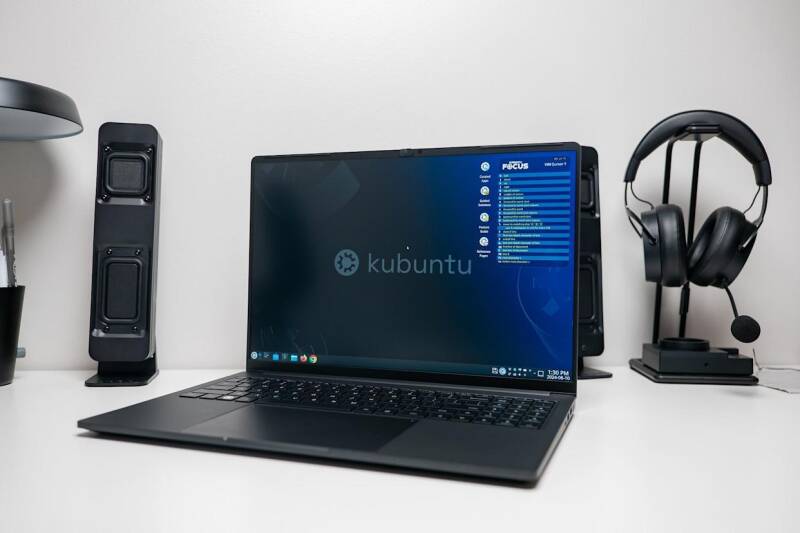
Een laptop met Linux in een persoonlijke, huiselijke omgeving.
De Home-werkomgeving is bedoeld voor particulier gebruik. Denk aan internetten, e-mail, documenten maken, foto's bekijken, administratie bijhouden en andere dagelijkse bezigheden.
De inrichting is gericht op gebruiksgemak en overzicht. De benodigde programma's zijn bij de omgeving betrokken, zodat je na de overstap niet eerst een hele zoektocht hoeft te beginnen.
Het resultaat is een prettige computer voor thuisgebruik, zonder dat je daarvoor uitgebreide technische kennis nodig hebt.
Business – Linux voor zelfstandig ondernemers en kleine bedrijven
Een Linux-computer als praktische werkplek voor zakelijk gebruik.
De Business-werkomgeving is afgestemd op de dagelijkse werkzaamheden van zelfstandig ondernemers en kleine bedrijven.
Hier ligt de nadruk op productiviteit, overzicht en praktisch gebruik. De inrichting en de beschikbare programma's sluiten aan op zakelijke werkzaamheden, zoals e-mail, documenten, online communicatie en administratie.
Het uitgangspunt is een zakelijke Linux-werkomgeving die zo veel mogelijk zelfstandig functioneert, zonder dat de gebruiker voortdurend met technische zaken bezig hoeft te zijn.
Voor thuisgebruik
Een rustige en overzichtelijke computer voor dagelijkse bezigheden.
Voor zakelijk gebruik
Een praktische werkomgeving voor zelfstandig ondernemers en kleine bedrijven.

Twee werkomgevingen, één uitgangspunt
Hoewel Home en Business voor verschillende gebruikers zijn bedoeld, delen ze dezelfde uitgangspunten: rust, overzicht, gebruiksgemak en een zorgvuldige inrichting.
Het verschil zit vooral in de programma's en instellingen die bij het beoogde gebruik passen.
Er is bovendien ruimte voor persoonlijke voorkeuren en specifieke wensen. Een computer moet immers niet alleen technisch goed functioneren, maar ook aansluiten bij degene die ermee werkt.
Linux kent meer mogelijkheden
De twee LMC-werkomgevingen zijn niet de enige manieren waarop Linux eruit kan zien. Er bestaan veel verschillende Linux-distributies, ieder met eigen kenmerken en mogelijkheden.
Twee bekende voorbeelden zijn Linux Mint en Ubuntu. Hieronder zie je hoe deze Linux-uitvoeringen eruit kunnen zien.
Deze voorbeelden laten zien hoe verschillend Linux eruit kan zien. Het zijn illustraties van de veelzijdigheid van Linux en niet de standaardwerkomgevingen die LMC aanbiedt.
Welke Linux-werkomgeving past bij jou?
Een overstap naar Linux begint niet met het kiezen van een distributie, maar met kijken naar wat je met je computer doet en wat je ervan verwacht.
LMC helpt je daarbij. Samen bekijken we welke mogelijkheden er zijn, welke programma's je nodig hebt en of jouw huidige computer geschikt is voor een overstap.
Daarbij geldt altijd: een overstap moet zinvol zijn. Ook wanneer Linux niet voor iedereen of iedere situatie de beste oplossing is, krijg je daar een eerlijk advies over.
Linux. Open source. Meer keuzevrijheid.
Meer weten? Bekijk Hoe werkt LMC? of neem vrijblijvend contact op.
1. Linux Mint
Een vertrouwde computeromgeving voor thuis en privé
Linux Mint is een Linux-distributie die bekendstaat om zijn overzichtelijke bediening en herkenbare bureaublad. De omgeving is geschikt voor mensen die hun computer gebruiken voor bijvoorbeeld internetten, e-mail, administratie, tekstverwerking, foto's en andere dagelijkse activiteiten.
De bediening sluit aan bij wat veel Windows-gebruikers gewend zijn. Onderaan het scherm vindt u doorgaans een paneel met het startmenu, programma's en systeeminformatie. Daardoor kunt u vaak snel aan de slag zonder eerst een heel andere manier van werken te leren.
Linux Mint is ontworpen om direct bruikbaar te zijn, met veelgebruikte toepassingen en hulpmiddelen binnen handbereik.
2. Ubuntu
Een veelzijdige Linux-basis voor zelfstandigen en kleine bedrijven
Ubuntu is een veelgebruikte Linux-distributie voor zowel particulier als zakelijk gebruik. De desktopversie biedt een moderne computeromgeving met toegang tot een breed aanbod aan toepassingen.
Ubuntu gebruikt standaard de GNOME-desktopomgeving. Deze werkt anders dan de klassieke Windows-indeling. Veelgebruikte programma's zijn doorgaans bereikbaar via een dock aan de zijkant van het scherm. Via het applicatieoverzicht kunt u andere toepassingen zoeken en starten.
Voor zelfstandigen en kleine bedrijven kan Ubuntu een geschikte basis zijn voor kantoorwerk, internetdiensten, communicatie en andere zakelijke activiteiten. De geschiktheid hangt echter altijd af van de toepassingen die een organisatie nodig heeft.
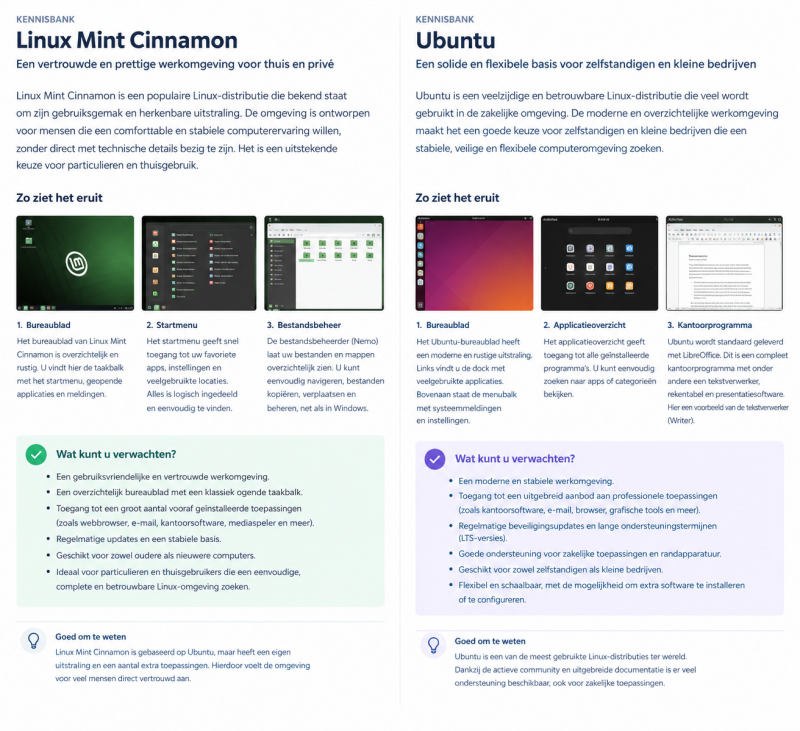
Screenshot 1 — Het bureaublad
Het bureaublad vormt het vertrekpunt van uw dagelijkse werkzaamheden. U kunt er snelkoppelingen plaatsen, programma's openen en schakelen tussen verschillende vensters.
De taakbalk onderaan het scherm biedt toegang tot het startmenu, geopende programma's en systeemfuncties, zoals het netwerk, het geluid en de klok.
Voor wie gewend is aan Windows, voelt deze indeling meestal vertrouwd aan.
Screenshot 2 — Het startmenu
Via het startmenu krijgt u toegang tot de geïnstalleerde programma's en systeeminstellingen. De toepassingen zijn overzichtelijk ingedeeld in categorieën, zoals internet, kantoor, multimedia en accessoires.
U kunt door de categorieën bladeren of zoeken naar een programma. Ook veelgebruikte toepassingen zijn eenvoudig bereikbaar.
Het menu is aanpasbaar, zodat u de werkomgeving kunt afstemmen op uw eigen voorkeuren. In de recente Cinnamon-versie is het menu verder vernieuwd.
Screenshot 3 — Bestandsbeheer
Linux Mint gebruikt Nemo als bestandsbeheerder. Daarmee kunt u documenten, foto's, downloads en andere bestanden bekijken en ordenen.
De mappen Documenten, Afbeeldingen, Downloads en Bureaublad zijn gemakkelijk bereikbaar. U kunt bestanden kopiëren, verplaatsen, hernoemen en verwijderen, net zoals u dat in Windows gewend bent.
Ook externe opslagmedia, zoals USB-sticks en externe schijven, zijn via de bestandsbeheerder te benaderen.
Welke software kunt u verwachten?
Linux Mint biedt een basis voor veel dagelijkse computertaken. Afhankelijk van de installatie en de gekozen software kunt u onder andere gebruikmaken van:
-
Internet: een webbrowser voor websites, internetbankieren en online diensten.
-
E-mail: een e-mailprogramma of e-mail via de browser.
-
Kantoorwerk: LibreOffice voor teksten, spreadsheets en presentaties.
-
Foto's en multimedia: programma's voor het bekijken en beheren van foto's, muziek en video's.
-
Bestandsbeheer: Nemo voor het organiseren van documenten en andere bestanden.
-
Systeembeheer: hulpmiddelen voor instellingen, softwarebeheer, updates en back-ups.
Niet ieder programma is noodzakelijkerwijs standaard geïnstalleerd. De uiteindelijke softwareselectie hangt af van de versie, de installatie en uw wensen.
LibreOffice kan bijvoorbeeld worden gebruikt voor brieven, administratie, berekeningen en presentaties. Wie met Microsoft 365 werkt, kan daarnaast bekijken of de webversies van Word, Excel en andere toepassingen voldoende aansluiten op het dagelijkse gebruik.
Wat kunt u verwachten van Linux Mint ?
Linux Mint is vooral interessant als u een gebruiksvriendelijke, overzichtelijke computeromgeving zoekt.
U kunt rekenen op:
-
Een bureaublad met een herkenbare, klassieke indeling.
-
Een startmenu waarmee programma's gemakkelijk te vinden zijn.
-
Een overzichtelijke bestandsbeheerder.
-
Veel mogelijkheden voor internet, e-mail, kantoorwerk en multimedia.
-
Regelmatige software- en beveiligingsupdates.
-
Mogelijkheden om de omgeving naar eigen wens aan te passen.
Linux Mint is daarmee een goede kandidaat voor thuisgebruikers die minder afhankelijk willen zijn van Windows, zonder dat ze hun manier van werken volledig hoeven te veranderen.
Een aandachtspunt: niet ieder Windows-programma werkt rechtstreeks onder Linux. Controleer daarom vooraf of uw belangrijke software beschikbaar is of door een geschikte vervanger kan worden vervangen. Dit geldt bijvoorbeeld voor specifieke foto- en videobewerkingsprogramma's, boekhoudsoftware en andere gespecialiseerde toepassingen.
Screenshot 1 — Het bureaublad
Het Ubuntu-bureaublad heeft een moderne, rustige uitstraling. Aan de zijkant bevindt zich doorgaans een dock met snelkoppelingen naar veelgebruikte programma's.
Bovenaan vindt u de systeembalk met informatie en instellingen. Vanuit het bureaublad kunt u programma's openen, vensters beheren en tussen verschillende werkruimten schakelen.
Deze indeling verschilt van die van Windows en Linux Mint Cinnamon. Dat hoeft geen nadeel te zijn, maar het is wel iets om rekening mee te houden bij de overstap.
Screenshot 2 — Het applicatieoverzicht
Via het applicatieoverzicht krijgt u toegang tot de geïnstalleerde programma's. U kunt toepassingen zoeken of door het overzicht bladeren.
Afhankelijk van de installatie kunnen hier bijvoorbeeld een browser, bestandsbeheerder, systeeminstellingen en kantoorprogramma's staan.
Het overzicht is bedoeld om programma's snel te vinden zonder dat u alle snelkoppelingen op het bureaublad hoeft te plaatsen.
Screenshot 3 — Een kantoorprogramma
Voor zakelijke werkzaamheden is niet alleen het besturingssysteem van belang, maar vooral de software waarmee u werkt.
LibreOffice Writer is een tekstverwerker waarmee u bijvoorbeeld offertes, brieven, rapporten en andere documenten kunt maken. Het programma maakt deel uit van het LibreOffice-kantoorpakket. Andere onderdelen zijn Calc voor spreadsheets en Impress voor presentaties.
LibreOffice kan een alternatief zijn voor Microsoft Office, maar de compatibiliteit is niet in alle gevallen volledig. Vooral bij complexe documenten, macro's, specifieke sjablonen en intensieve samenwerking met Microsoft 365 is het verstandig om vooraf te testen.
Welke software kunt u verwachten?
Ubuntu biedt een flexibele basis die kan worden uitgebreid met programma's voor uiteenlopende werkzaamheden. Denk aan:
-
Internet en webapplicaties: een browser voor websites, online administratie en zakelijke diensten.
-
E-mail en communicatie: toepassingen voor e-mail, agenda's en online vergaderingen.
-
Kantoorwerk: LibreOffice of, waar passend, de webversies van Microsoft 365.
-
Bestandsbeheer: hulpmiddelen voor het ordenen en delen van bestanden.
-
Zakelijke toepassingen: aanvullende software die past bij de werkzaamheden van de gebruiker.
-
Ontwikkeling en technische toepassingen: mogelijkheden voor programmeerwerk en andere gespecialiseerde activiteiten.
De exacte software verschilt per installatie. Ubuntu biedt toegang tot een breed aanbod aan programma's, maar dat betekent niet dat elk gewenst zakelijk programma standaard aanwezig is.
Ook kunnen bepaalde toepassingen afhankelijk zijn van een specifieke browser. Sommige zakelijke webapplicaties functioneren bijvoorbeeld beter met Google Chrome dan met Firefox. Dat moet vooraf worden gecontroleerd.
Wat kunt u verwachten van Ubuntu?
Ubuntu is vooral interessant wanneer u een veelzijdige en uitbreidbare Linux-omgeving zoekt die kan worden afgestemd op zakelijke werkzaamheden.
U kunt rekenen op:
-
Een moderne desktopomgeving met een dock en applicatieoverzicht.
-
Een breed aanbod aan aanvullende software.
-
Ondersteuning voor kantoorwerk en veel webgebaseerde zakelijke toepassingen.
-
Regelmatige beveiligingsupdates.
-
Langdurig ondersteunde LTS-versies, die voor veel zakelijke situaties interessant zijn.
-
Mogelijkheden om de computeromgeving af te stemmen op de benodigde toepassingen.
Een aandachtspunt: Ubuntu is niet automatisch geschikt voor iedere zakelijke omgeving. Controleer vooraf of uw boekhoudpakket, brancheapplicaties, randapparatuur en eventuele koppelingen goed werken. Ook moet duidelijk zijn hoe bestanden worden uitgewisseld met klanten en collega's die Microsoft Office gebruiken.
Voor zakelijk gebruik is het bovendien verstandig om afspraken te maken over updates, back-ups, beveiliging en ondersteuning.
Linux Mint of Ubuntu: welke past bij u?
Beide distributies zijn volwassen Linux-oplossingen, maar de bediening en de praktische toepassing verschillen.
Onderdeel
Uitstraling
Bediening
Geschikt voor
Kantoorwerk
Aanpasbaarheid
Zakelijke inzet
Belangrijkste aandachtspunt
Linux Mint
Klassiek en vertrouwd
Startmenu en taakbalk
Veel dagelijkse taken thuis
LibreOffice en webapplicaties
Veel mogelijkheden
Goed mogelijk na controle
Compatibiliteit van specifieke software
Ubuntu
Modern en gericht op activiteiten en werkruimten
Dock en applicatieoverzicht
Thuisgebruik én zakelijke toepassingen
LibreOffice en webapplicaties
Veel mogelijkheden
Goed mogelijk na controle
Compatibiliteit van specifieke software en gewenning aan de desktop
Mijn advies vanuit LMC
Bij Linux Migration Consultancy begin ik niet met de vraag welke distributie ik moet installeren. Ik kijk eerst naar uw situatie.
Voor een particulier die vooral internet, e-mail, documenten en foto's gebruikt, is Linux Mint vaak een logische eerste keuze. De vertrouwde bediening maakt de overstap voor veel Windows-gebruikers toegankelijk.
Voor een zelfstandige of klein bedrijf kan Ubuntu een interessante keuze zijn, zeker wanneer de benodigde software goed aansluit op Linux en er behoefte is aan een flexibele, uitbreidbare werkomgeving. Linux Mint kan in zo'n situatie echter eveneens geschikt zijn.
In beide gevallen controleer ik vooraf welke programma's, bestanden, randapparatuur en online diensten belangrijk zijn. Als bepaalde toepassingen niet goed werken onder Linux, moet dat duidelijk zijn voordat er een migratie plaatsvindt.
Het doel is immers niet om koste wat kost over te stappen, maar om een computeromgeving te kiezen die in de praktijk goed werkt.
Linux. Open source. Meer keuzevrijheid.
Wilt u weten of Linux geschikt is voor uw computer en uw dagelijkse werkzaamheden? Dan kan LMC u helpen met een praktische beoordeling en een passend migratieadvies.
Maak jouw eigen website met JouwWeb